Bagaimana cara menghubungkan Pluang Agentic Trading ke Claude?
Kamu bisa menghubungkan Pluang Agentic Trading ke Claude dalam beberapa menit dengan menambahkan URL MCP server Pluang, https://mcp.pluang.com/mcp, sebagai custom connector di menu Customize → Connectors pada Claude versi web atau aplikasi desktop. Setelah itu, kamu login di halaman login resmi Pluang untuk menyetujui koneksinya, dan Claude bisa mulai bekerja dengan akun Pluang kamu.
Sebelum memulai, pastikan:
- Kamu sudah punya akun Pluang — Agentic Trading terbuka untuk semua pengguna Pluang
- Paket Claude kamu mendukung penambahan custom connector — tersedia atau tidaknya opsi ini, dan di paket mana, ditentukan oleh Anthropic, bukan Pluang
- Kamu menggunakan Claude versi web (claude.ai) atau aplikasi desktop Claude untuk koneksi pertama ini, bukan aplikasi mobile
9 Langkah
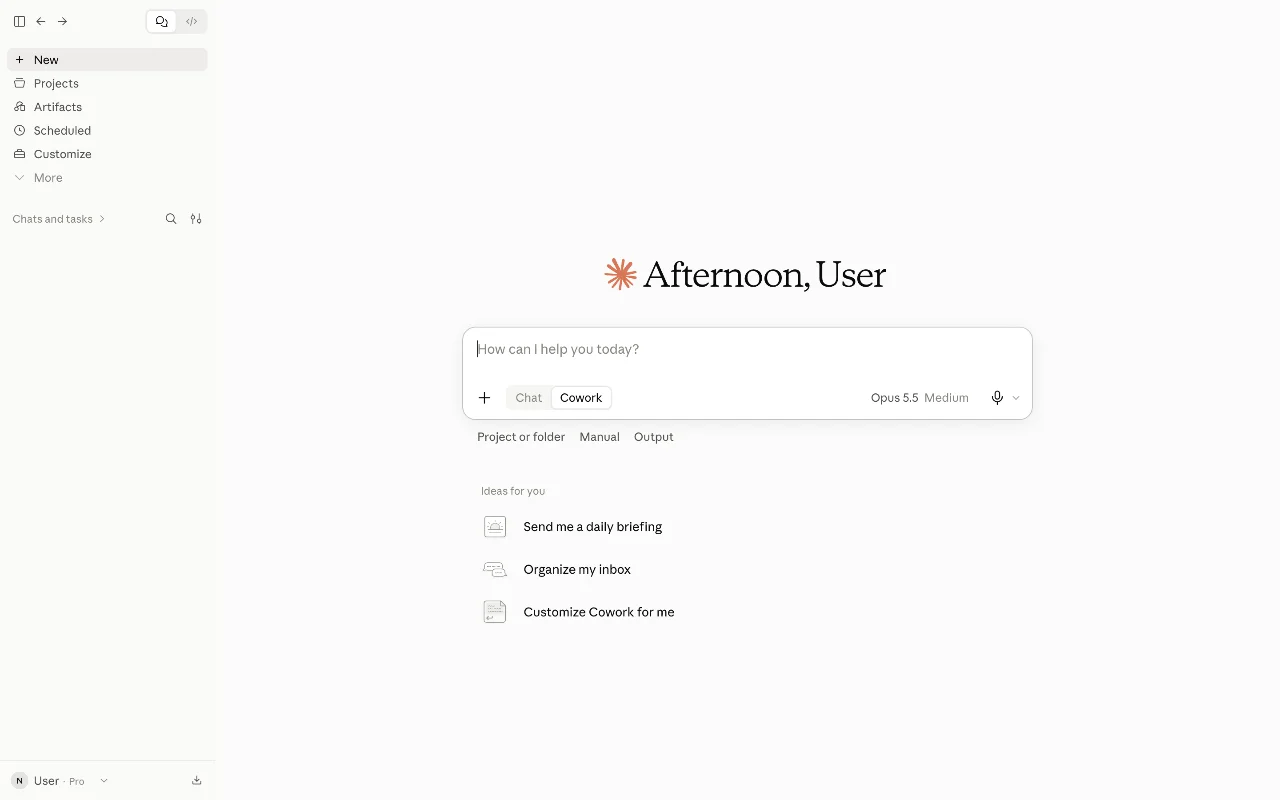
Buka Claude versi web atau aplikasi desktop. Sign in ke Claude di claude.ai atau buka aplikasi desktop Claude. Lakukan koneksi pertama ini dari web atau desktop, bukan dari aplikasi mobile Claude.
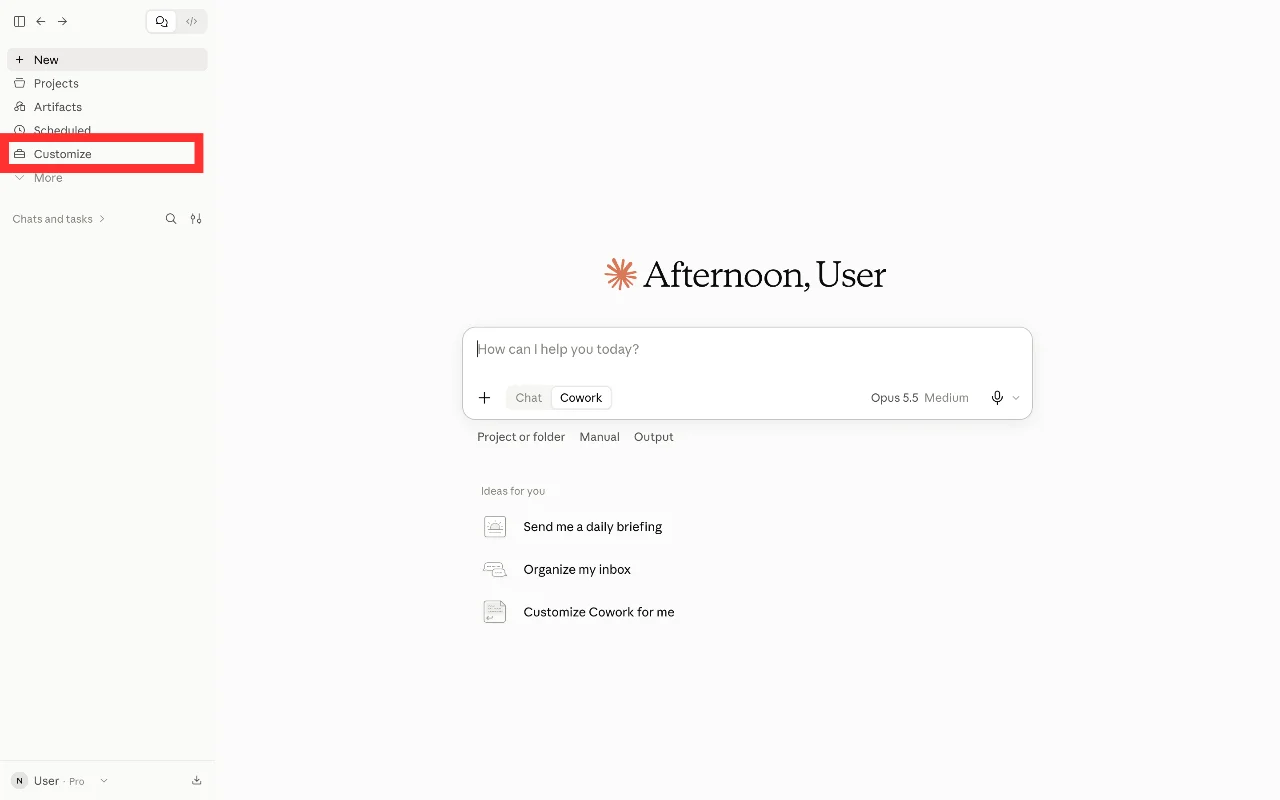
Pilih Customize di kiri atas.
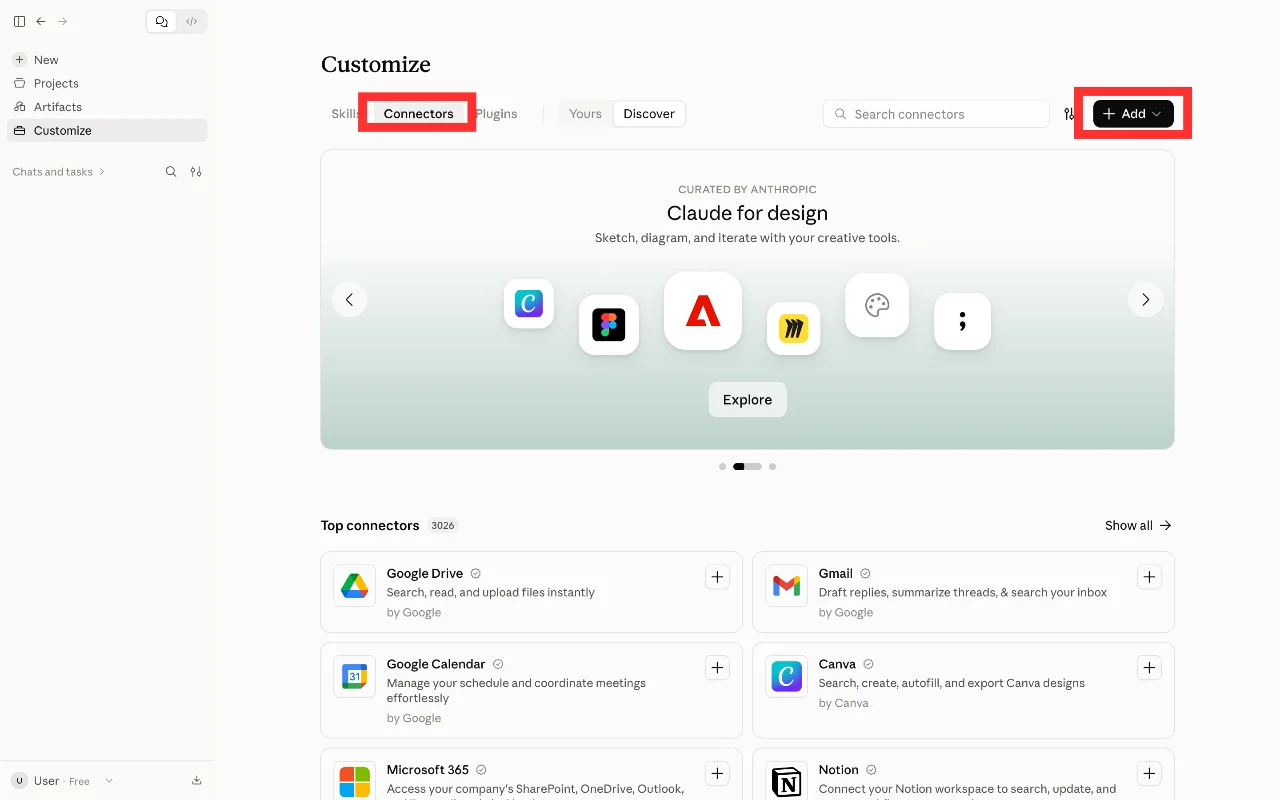
Buka tab Connectors, Ketuk Add di kanan atas, lalu pilih Add Custom Connectors.
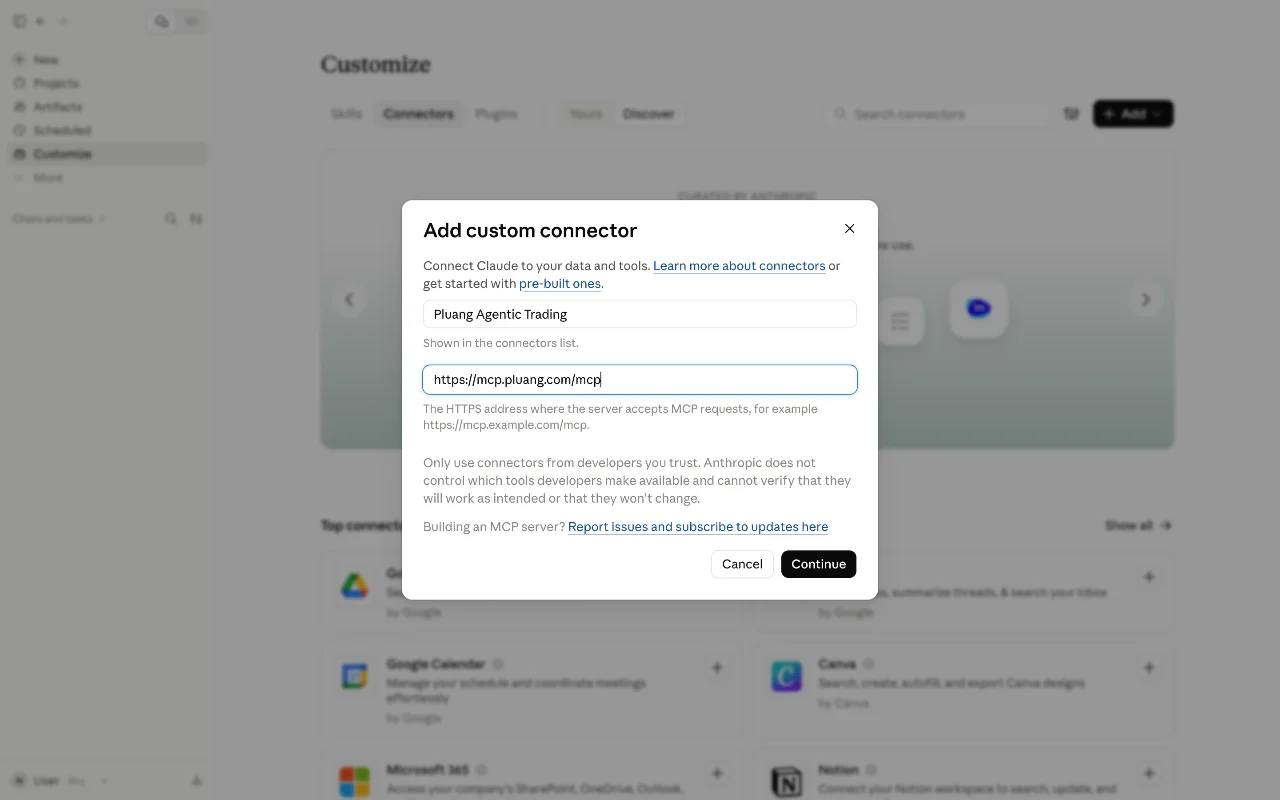
Masukkan nama connector dan URL MCP server Pluang. Di kolom Name, masukkan "Pluang Agentic Trading". Di kolom Remote MCP server URL, masukkan persis seperti tertulis:
https://mcp.pluang.com/mcp
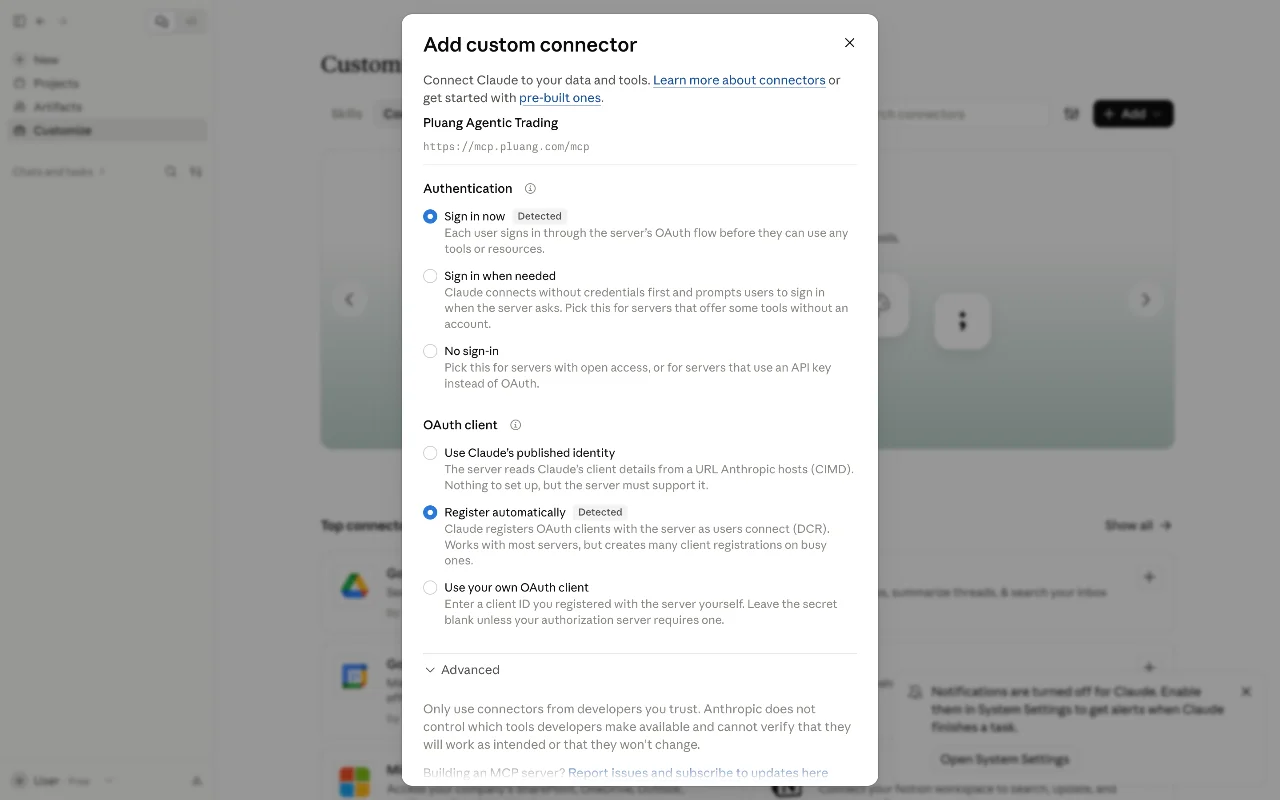
Biarkan Advanced settings apa adanya. Kamu tidak perlu mengubah kolom authentication atau OAuth Client.
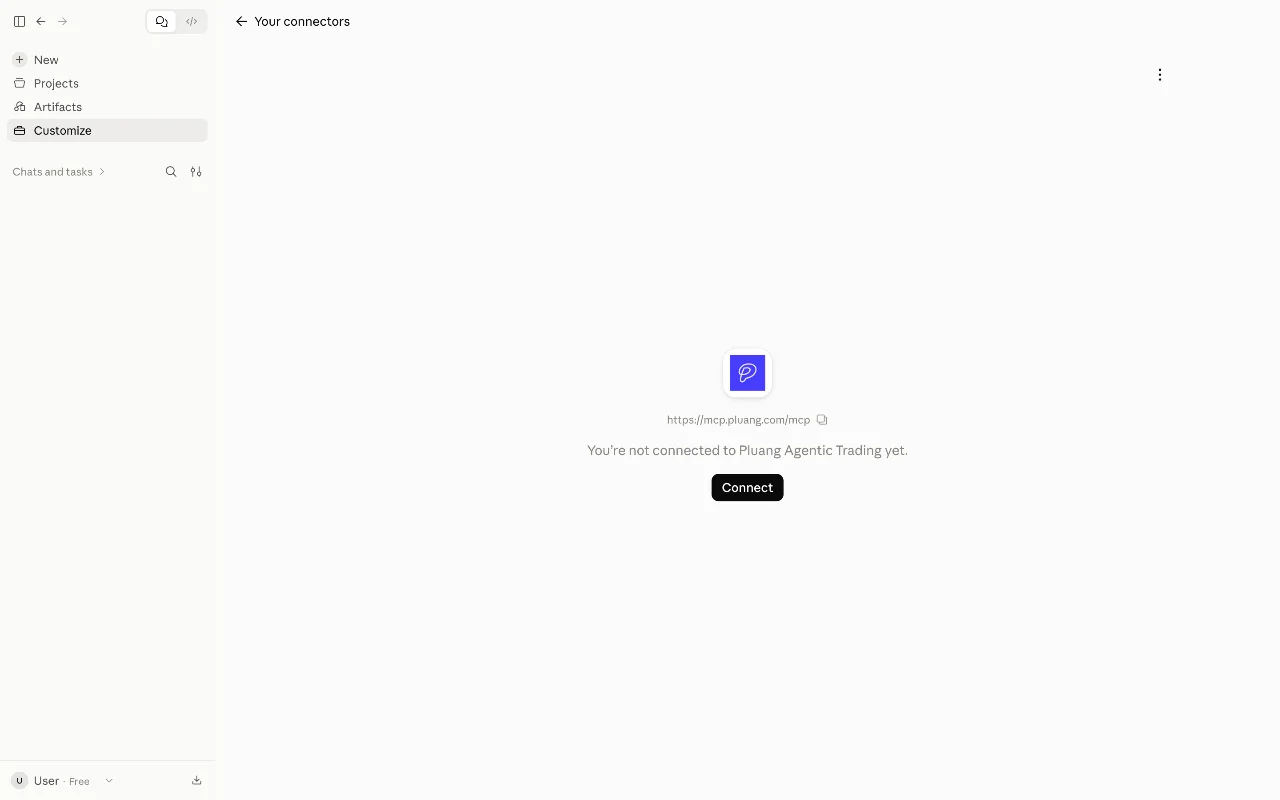
Pilih Connect.
Pilih Continue Connecting.
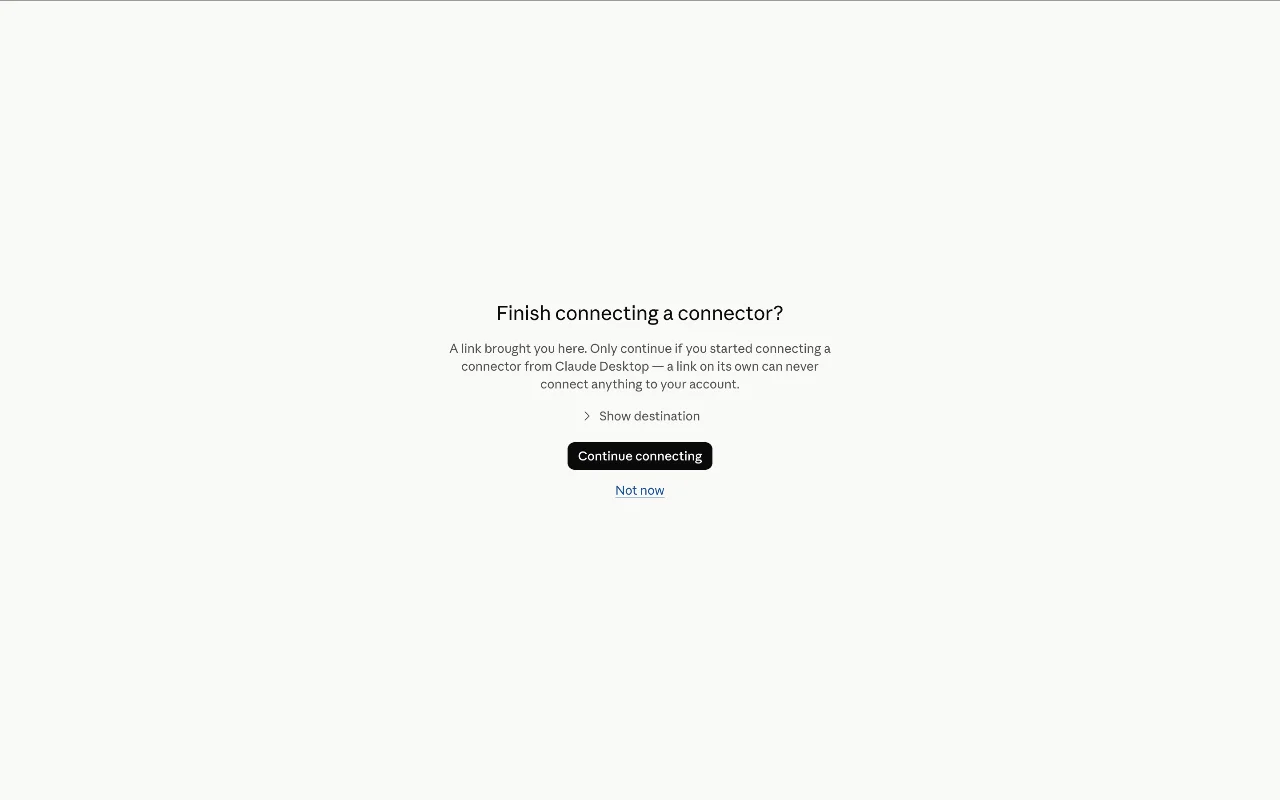
Kamu akan diarahkan ke halaman login Pluang.
Selesaikan langkah login Pluang yang tampil di halaman.
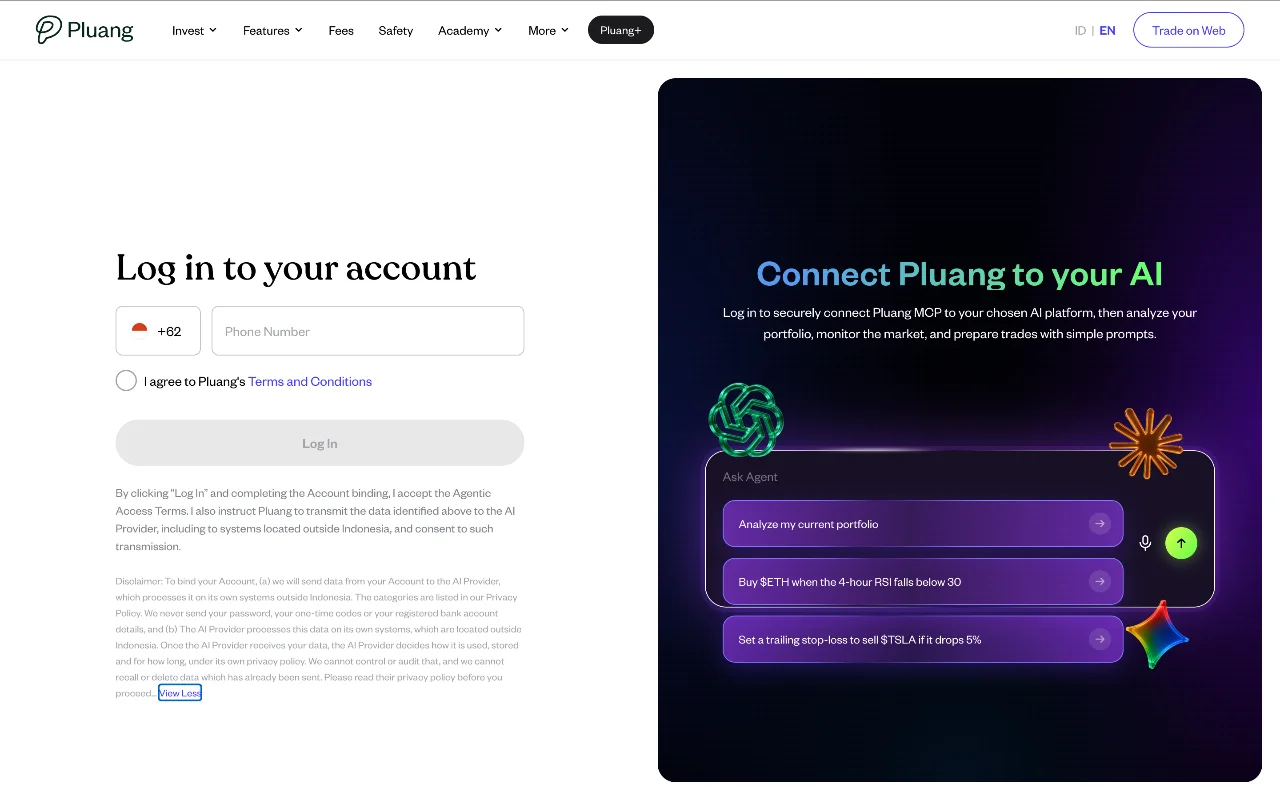
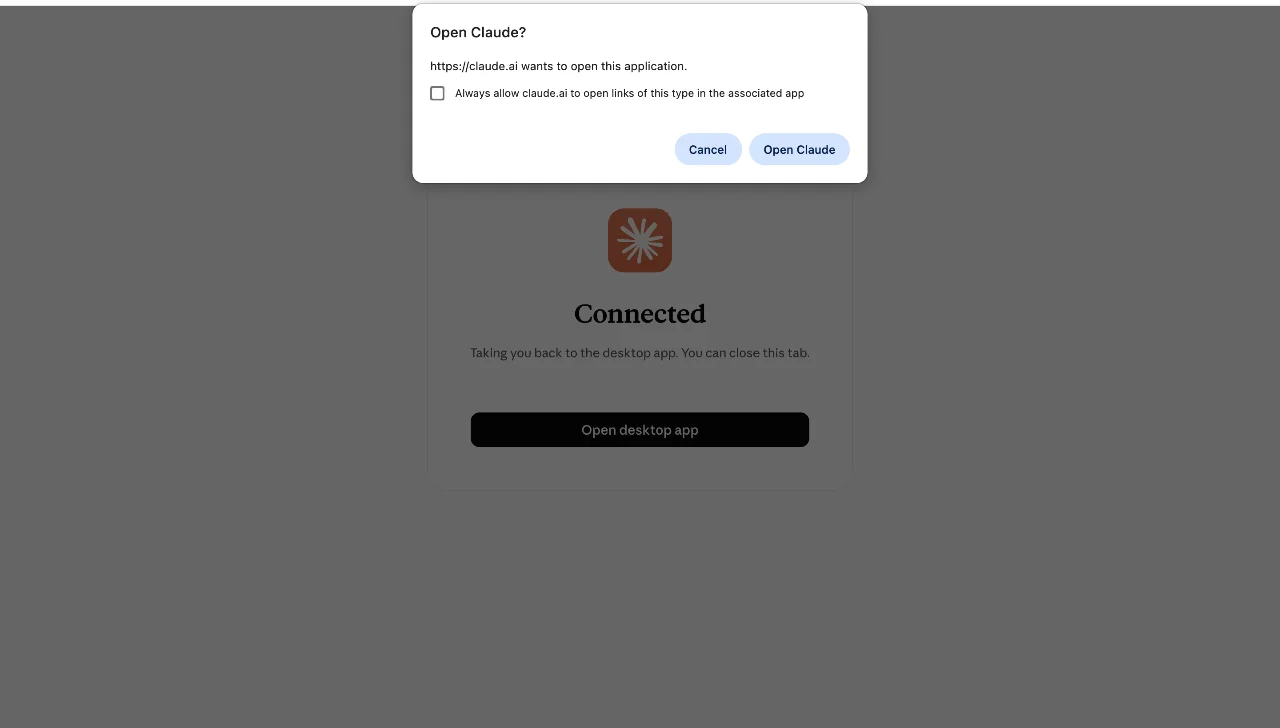
Tunggu hingga kamu diarahkan kembali ke Claude. Setelah kamu berhasil login, Pluang akan otomatis mengarahkanmu kembali ke Claude.