Bagaimana cara menghubungkan Pluang Agentic Trading ke ChatGPT?
10 Langkah
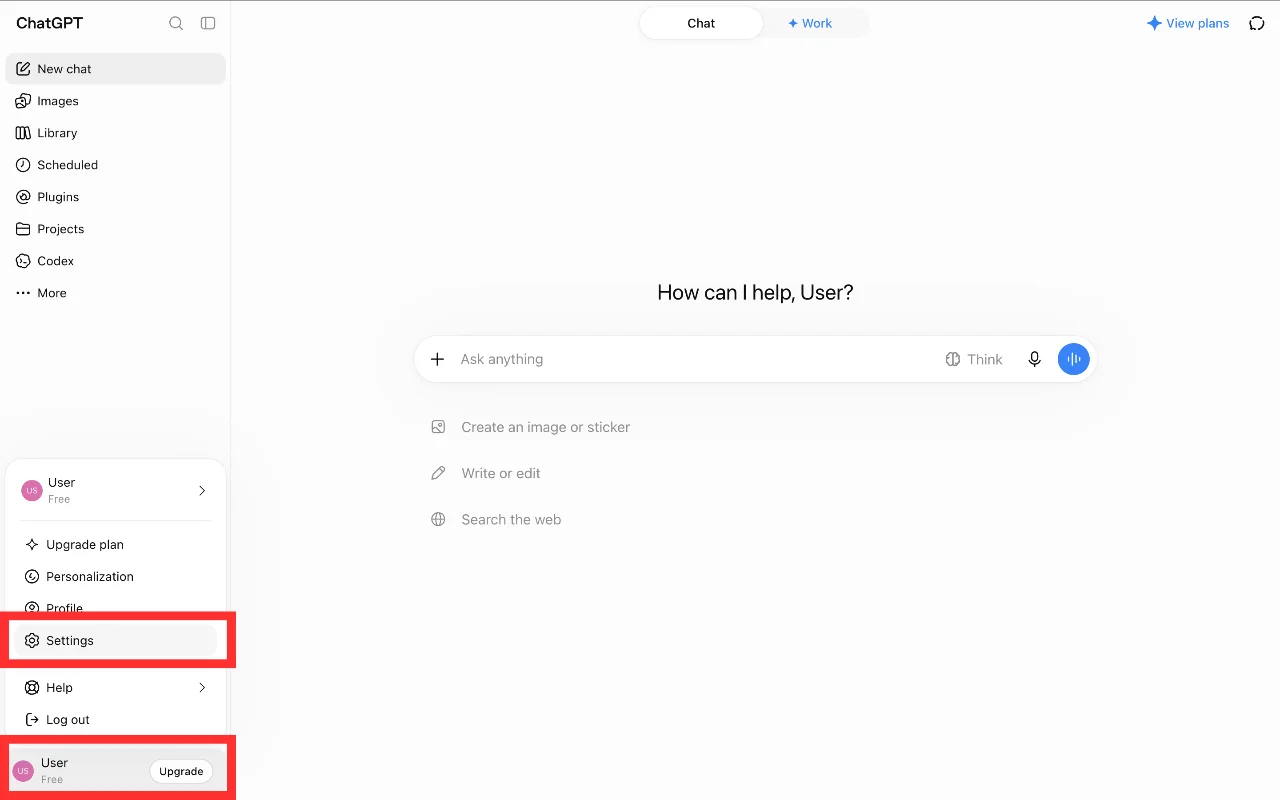
Di halaman web atau aplikasi desktop ChatGPT, klik tab User di kiri bawah, lalu klik Settings.
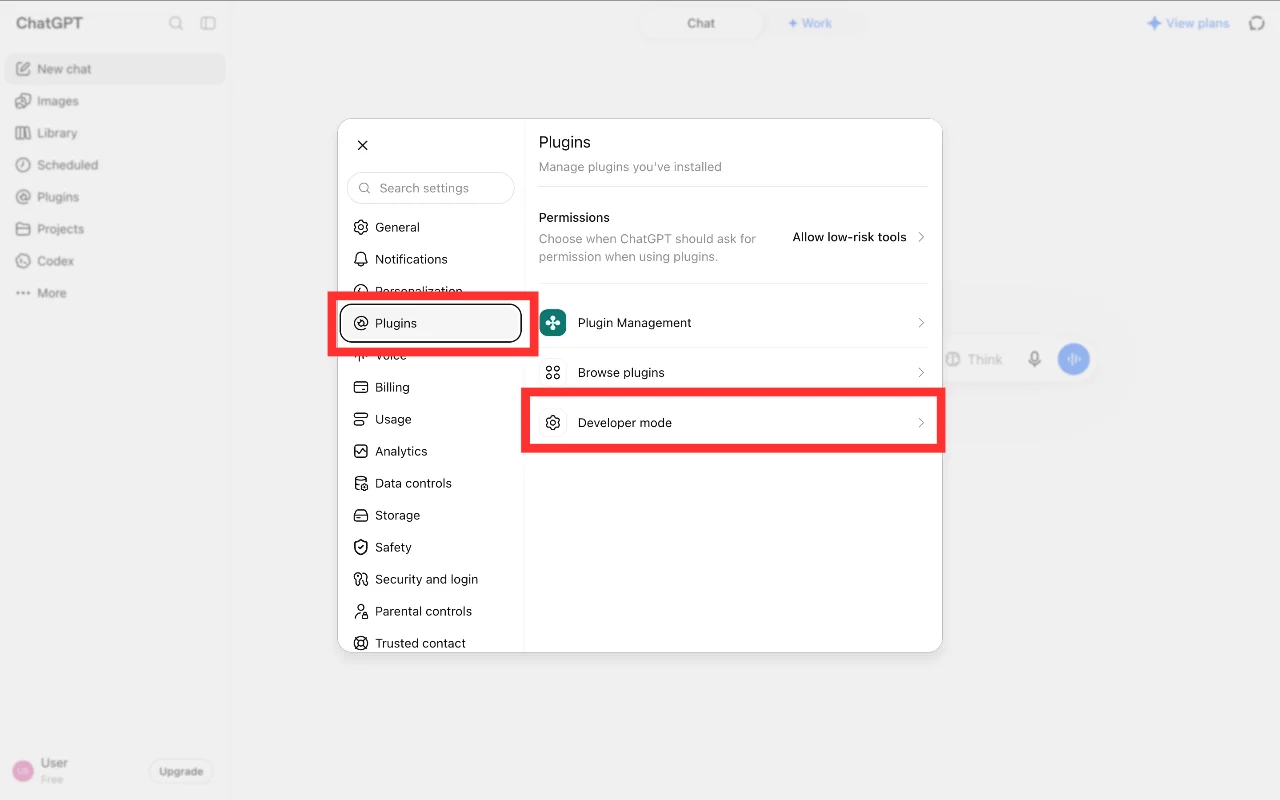
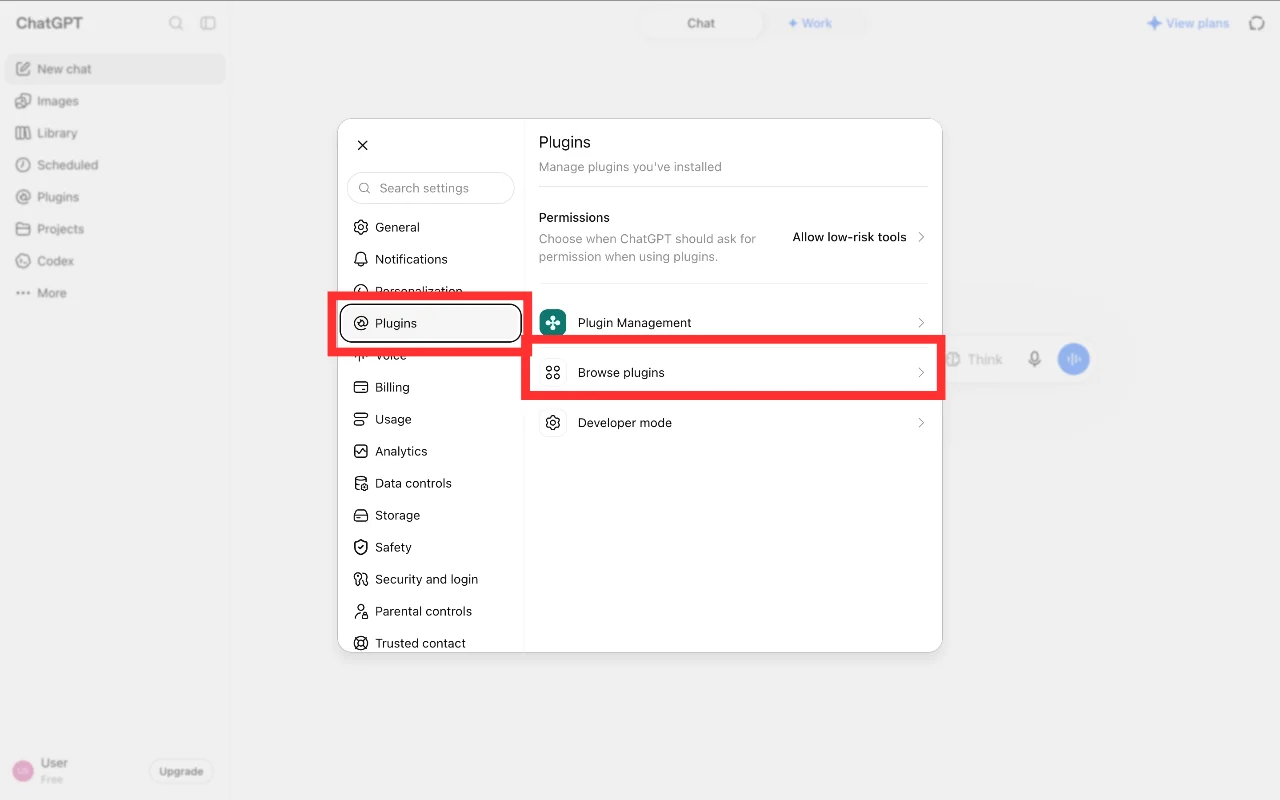
Klik tab Plugins, dan pilih Developer Mode.
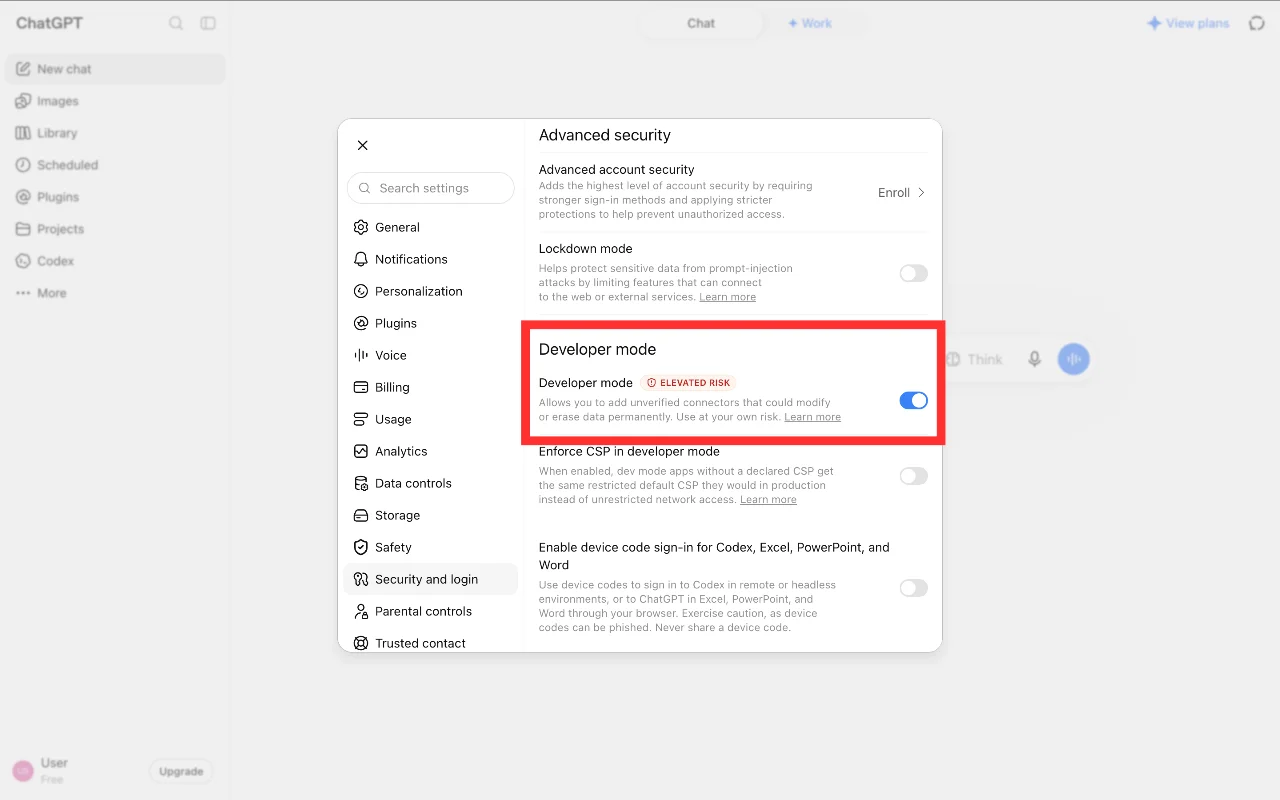
Cari bagian Developer Mode dan nyalakan mode developer dengan mengaktifkan toggle Developer Mode.
kembali ke tab Plugins, dan pilih Browse Plugins.
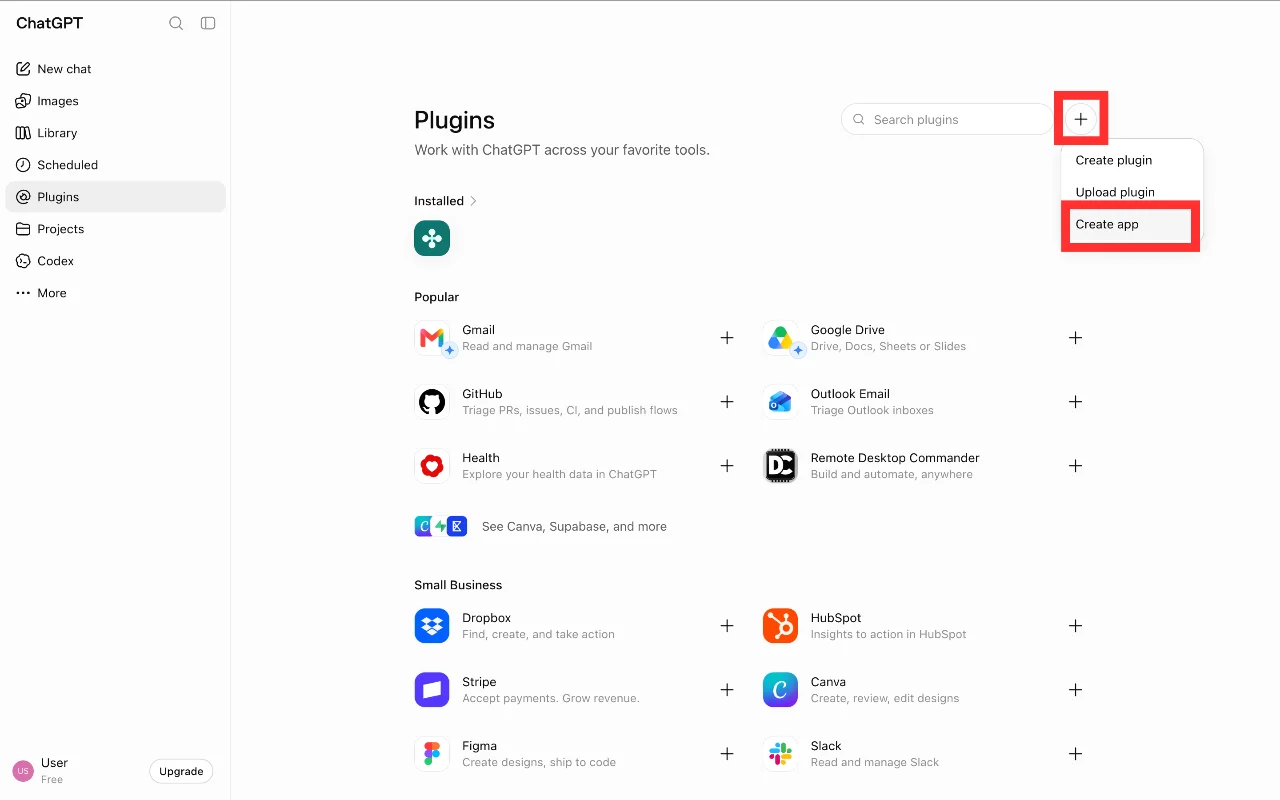
Kamu akan diarahkan ke halaman Plugins. Pada bagian kanan atas, pilih tanda "+" dan klik Create App.
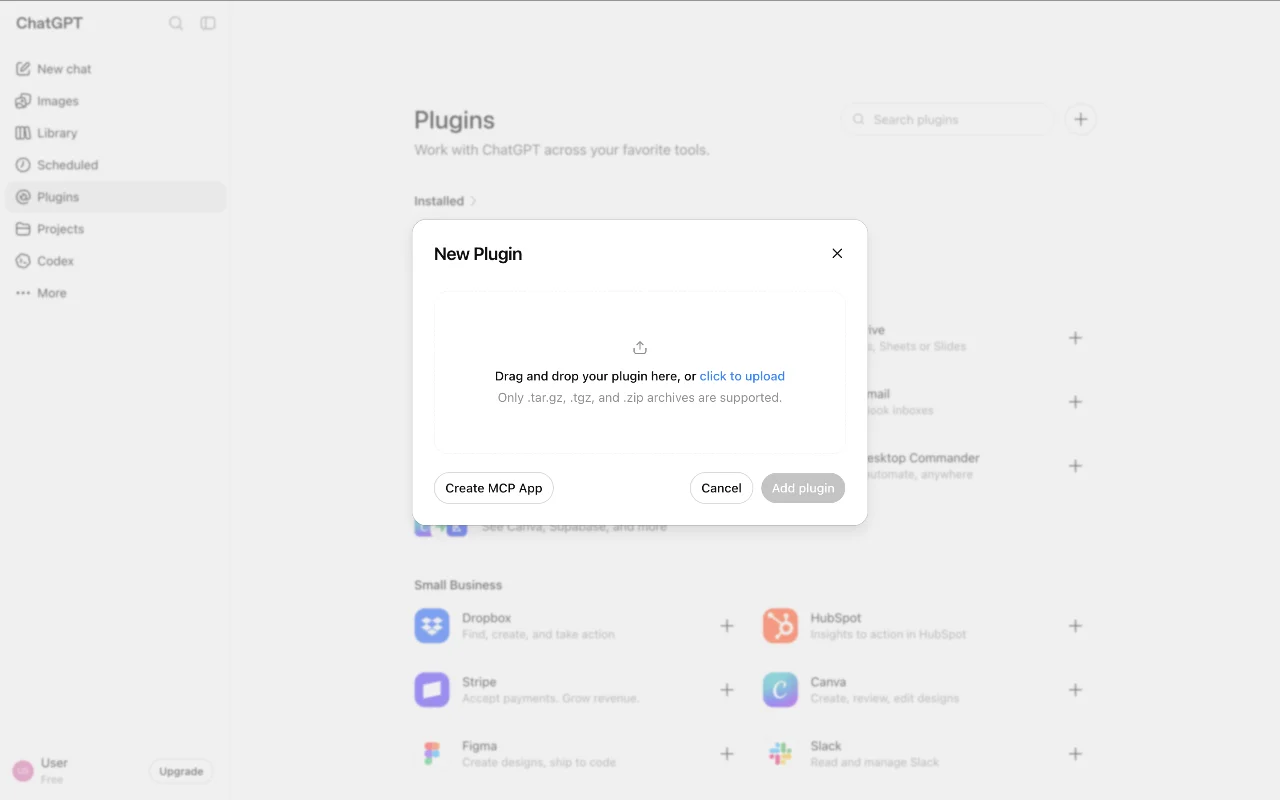
Klik Create MCP App.
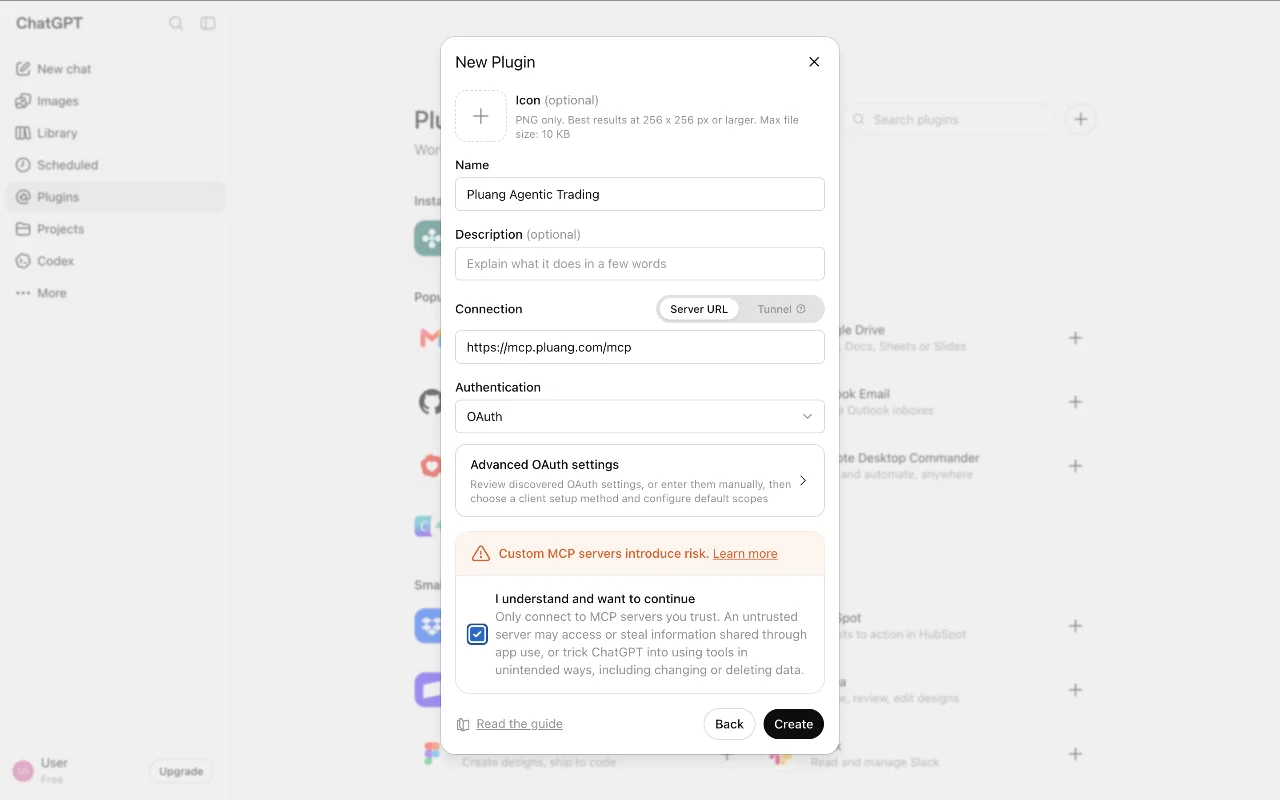
Masukkan nama connector, URL MCP server Pluang, dan isi kotak disclaimer. Di kolom Name, masukkan "Pluang Agentic Trading". Di kolom Remote MCP server URL, masukkan persis seperti tertulis: https://mcp.pluang.com/mcp
Klik Create.
Klik Sign in with Pluang Agentic Trading.
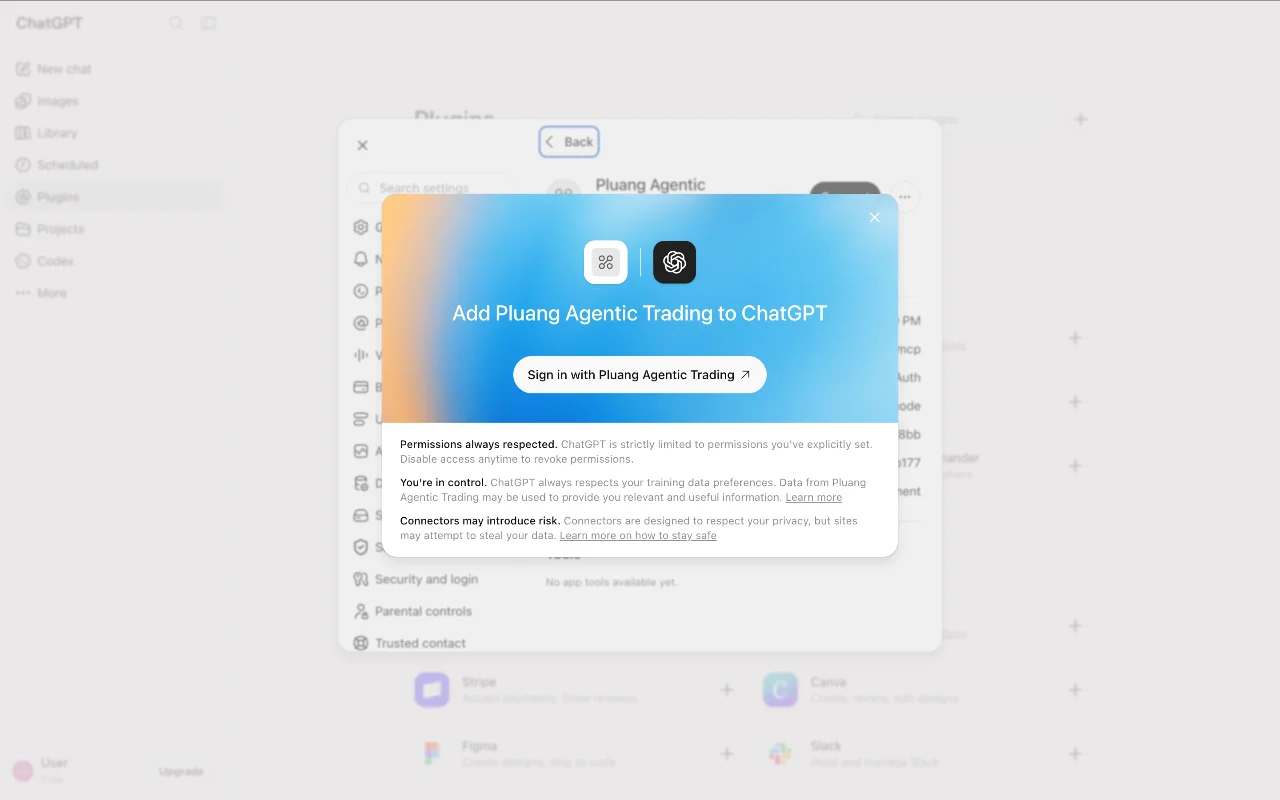
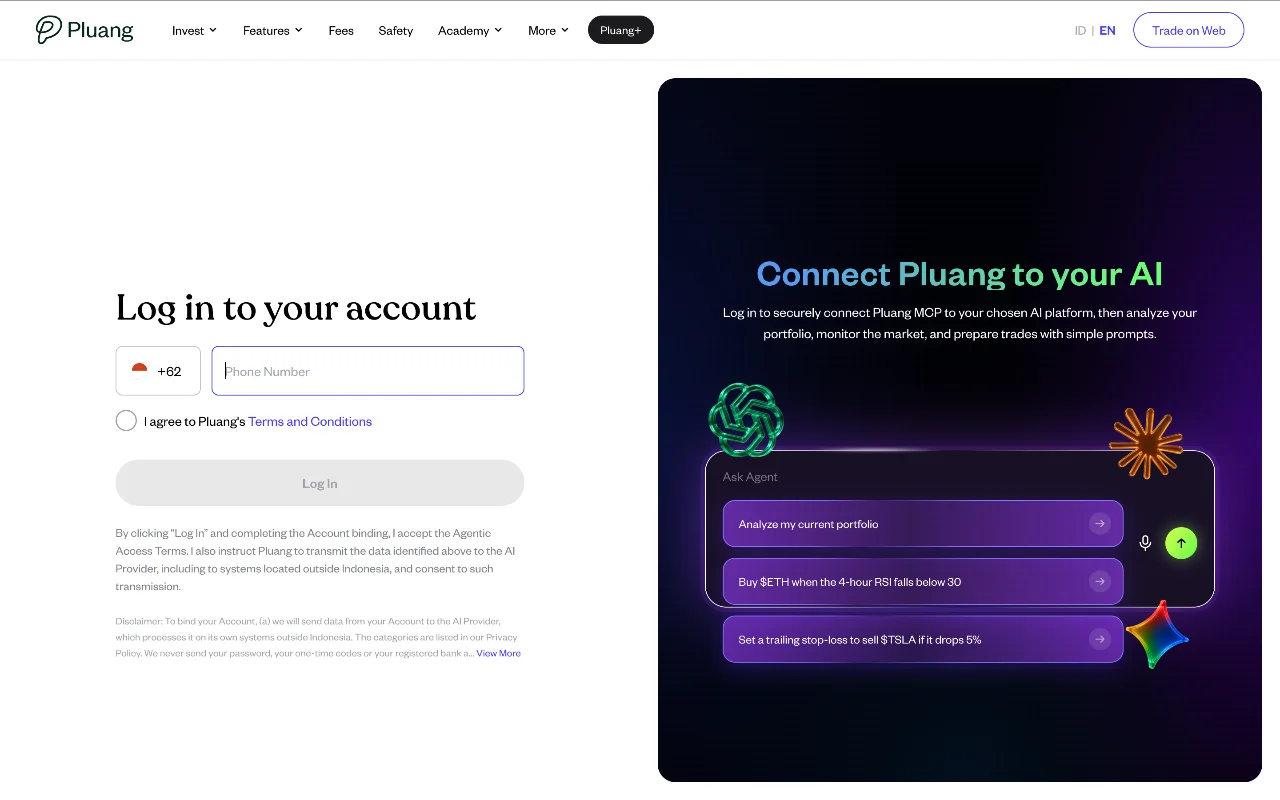
Kamu akan diarahkan ke halaman login Pluang. Selesaikan langkah login Pluang yang tampil di halaman.
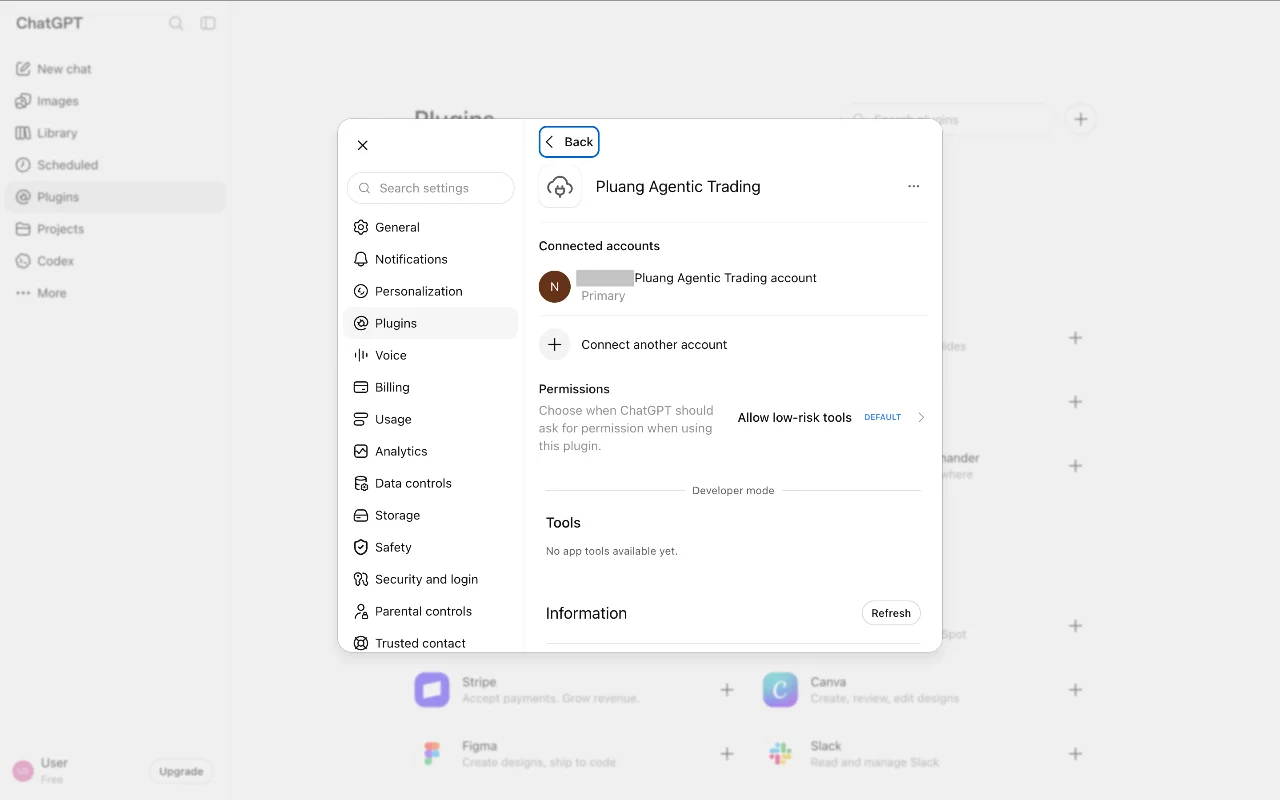
Tunggu hingga kamu diarahkan kembali ke ChatGPT. Kamu akan melihat halaman berikut bila berhasil terhubung.