Cara Mengubah Nomor Handphone di Aplikasi Pluang
12 Langkah
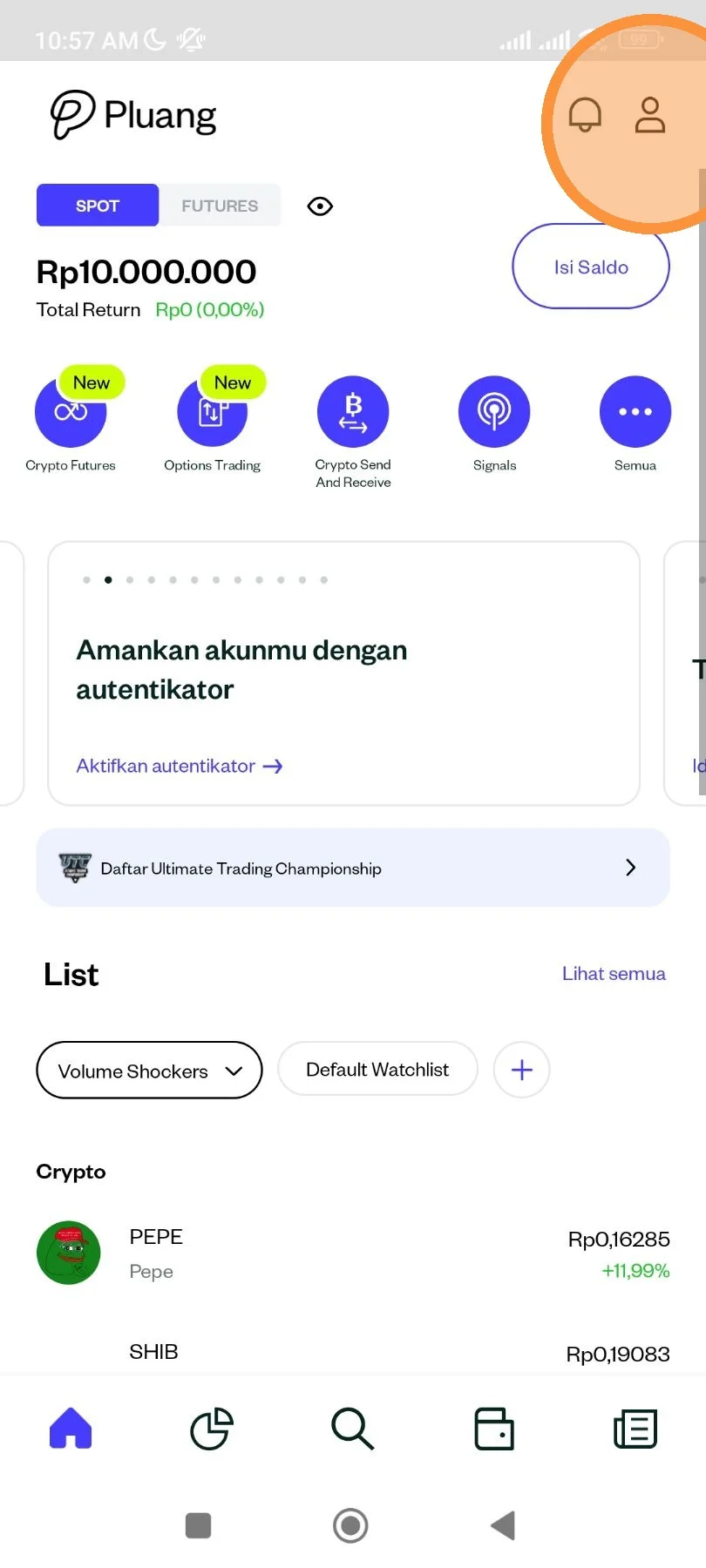
Login dan buka aplikasi Pluang, kunjungi halaman Akun.
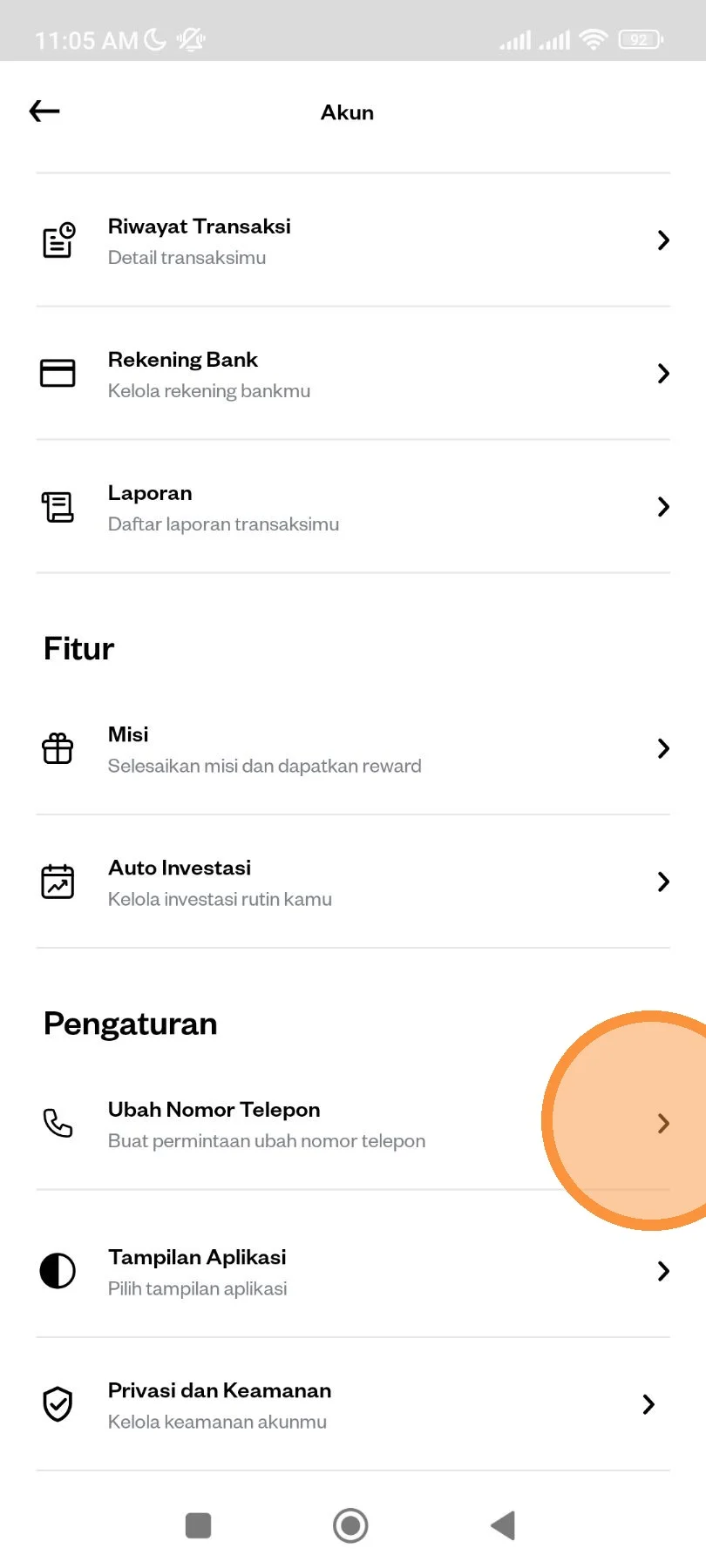
Geser ke bawah hingga ke menu Pengaturan, pilih Ubah Nomor Telepon.
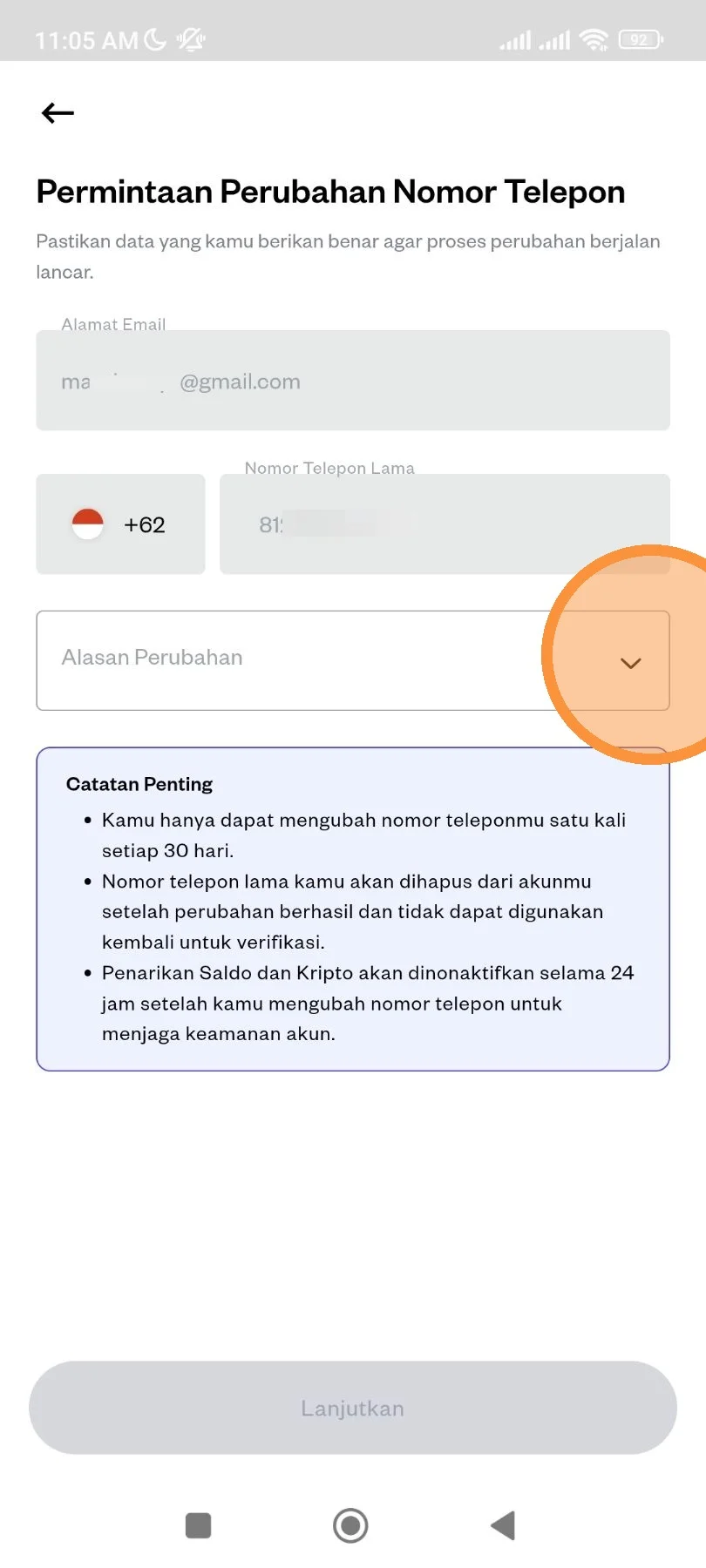
Klik Alasan Perubahan.
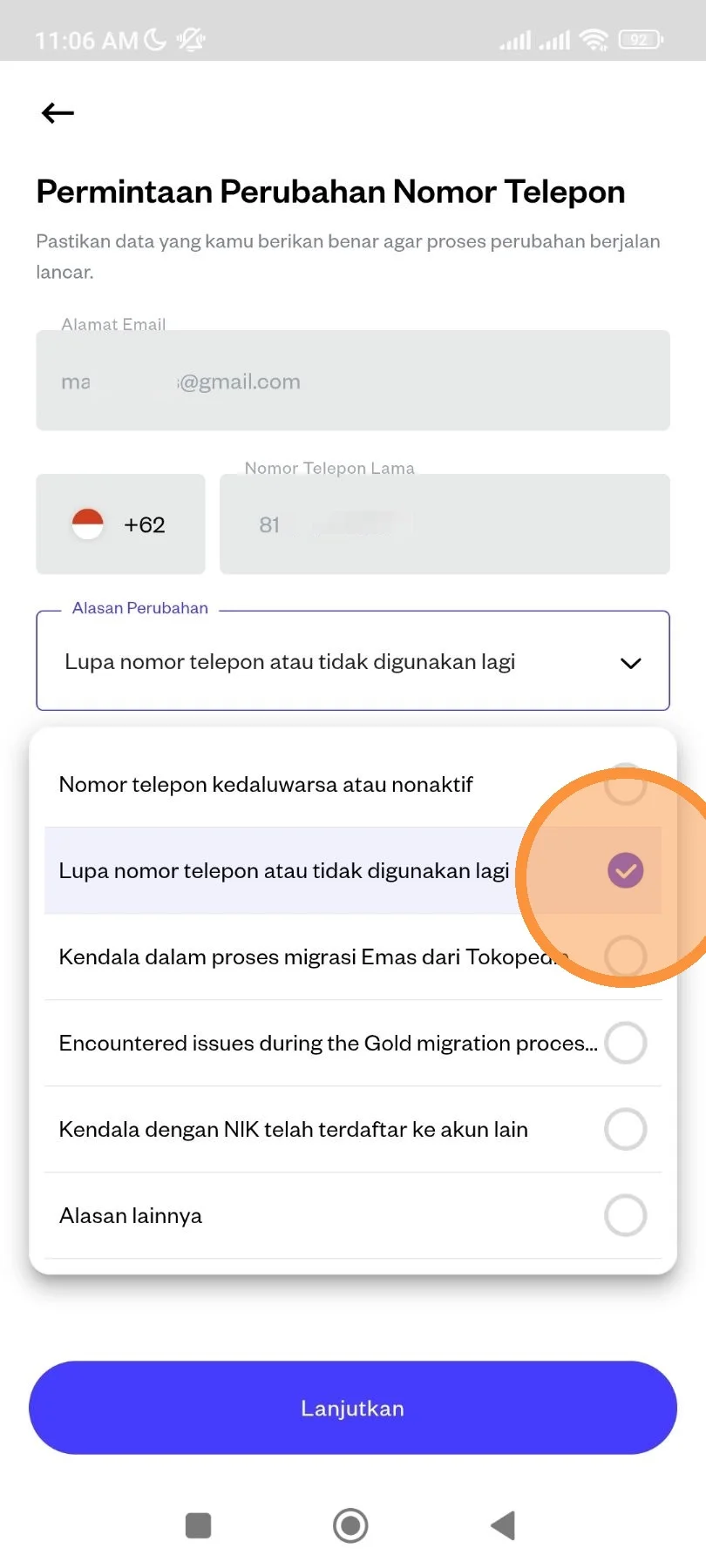
Pilih alasan mengapa kamu ingin merubah nomor telepon.
Silakan lihat catatan penting yang perlu kamu ketahui.
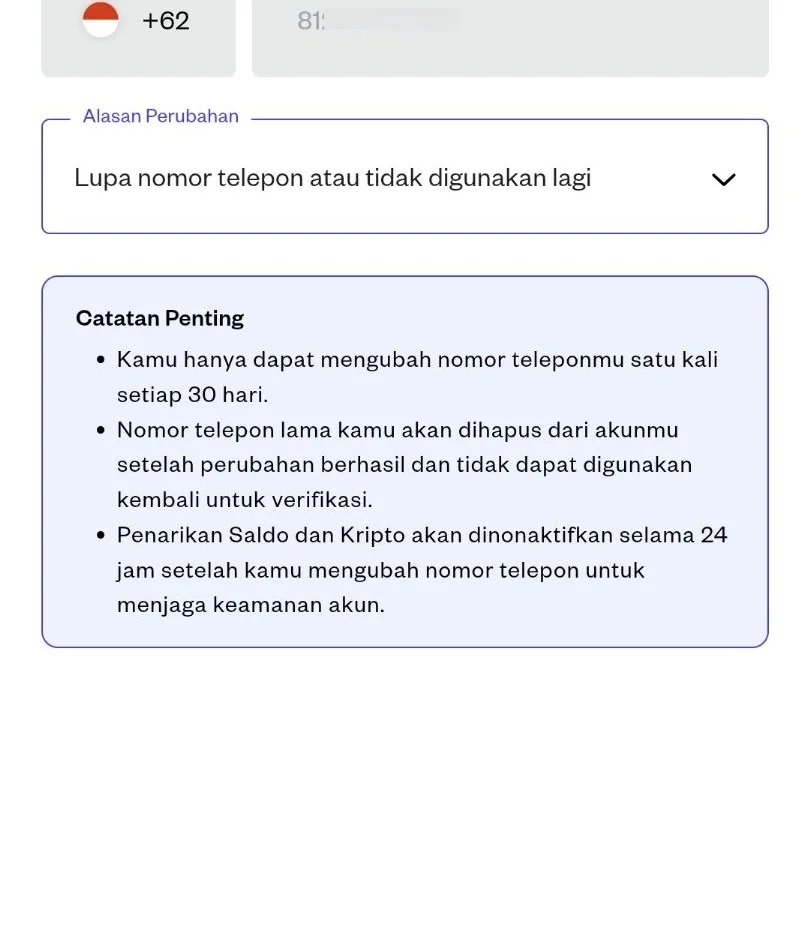
Catatan Penting:
- Kamu hanya dapat mengubah nomor teleponmu satu kali setiap 30 hari.
- Nomor telepon lama kamu akan dihapus dari akunmu setelah perubahan berhasil dan tidak dapat digunakan kembali untuk verifikasi.
- Penarikan saldo dan kripto akan dinonaktifkan selama 24 jam setelah kamu mengubah nomor telepon untuk menjaga keamanan akun kamu.
Kamu akan diarahkan untuk mengambil foto selfie. Silakan baca petunjuk tentang foto selfie yang diterima dan klik “Ambil Foto” saat kamu siap.
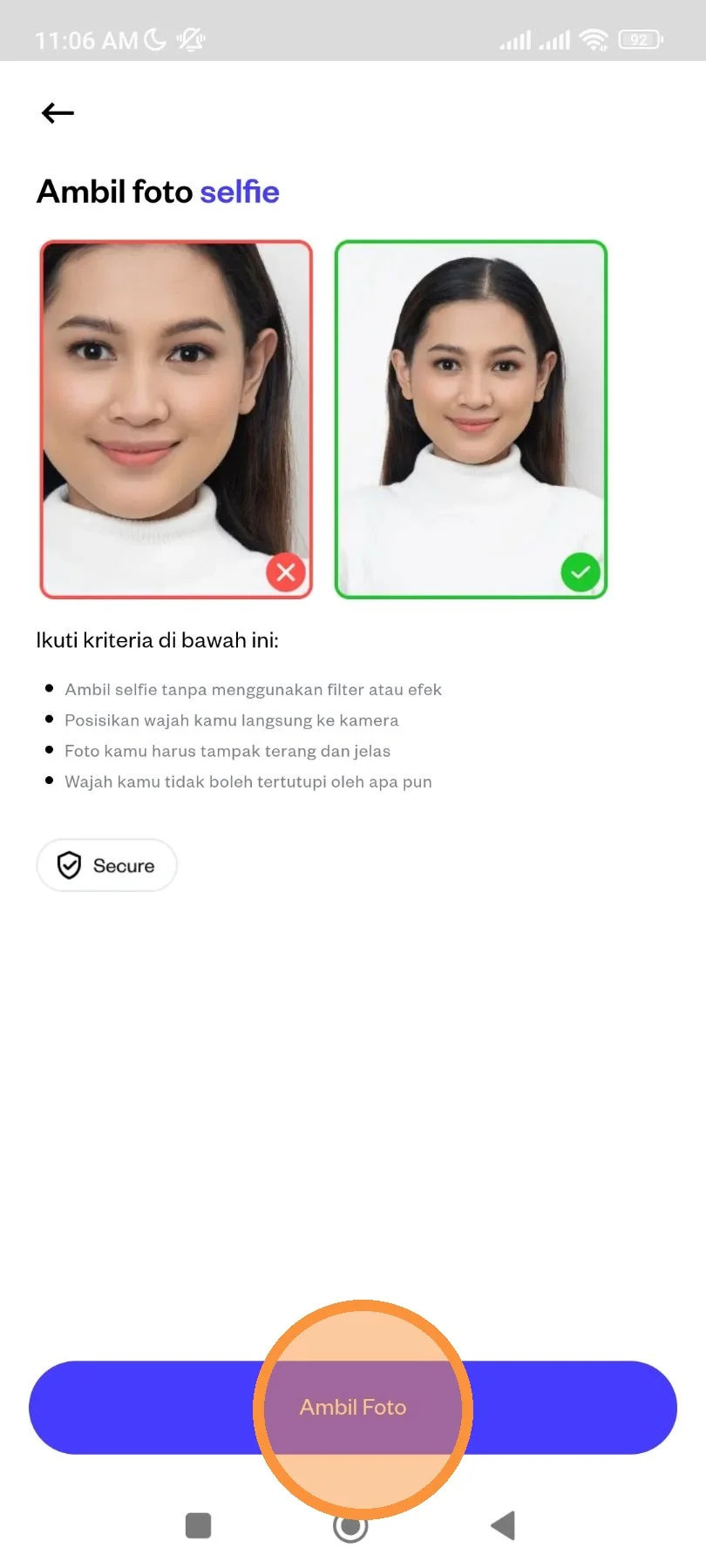
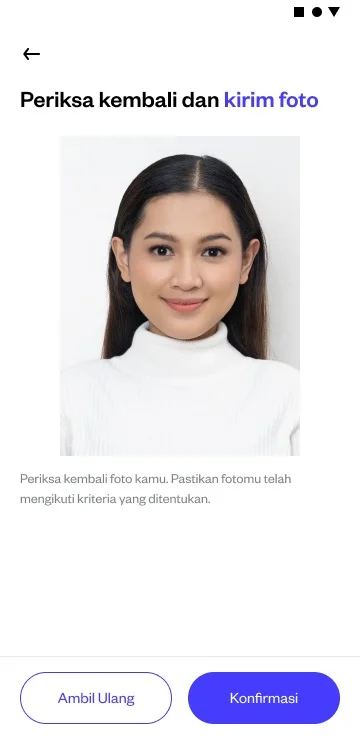
Ambil foto selfie, lalu klik “Konfirmasi” untuk mengirimkan foto tersebut.
Sistem akan memverifikasi selfie kamu.
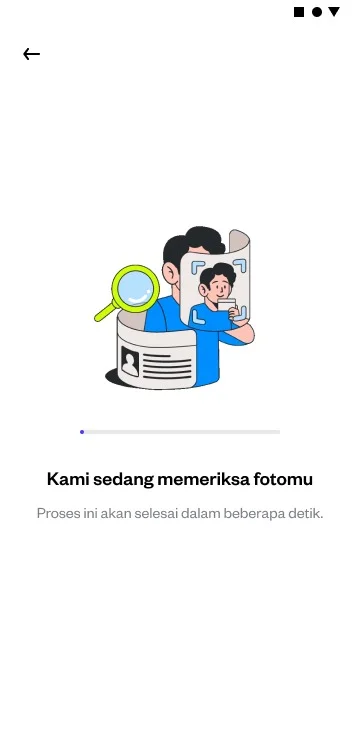
Jika selfie kamu disetujui, kamu perlu memasukkan nomor telepon baru. Jika tidak, kamu perlu mengambil selfie lagi.
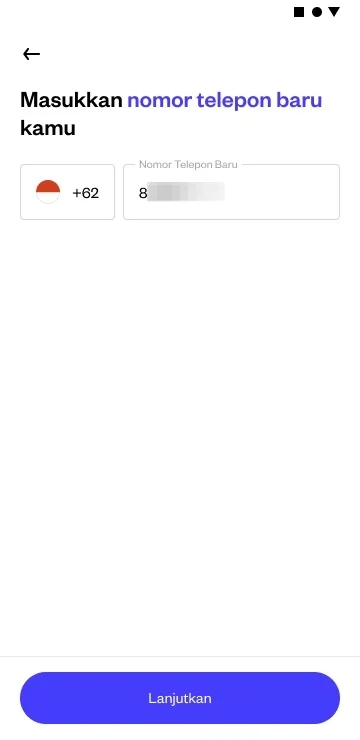
Klik “Lanjutkan” setelah memasukkan nomor telepon baru kamu.
Pastikan kamu belum pernah menggunakan nomor ini sebelumnya di akun Pluang mana pun.
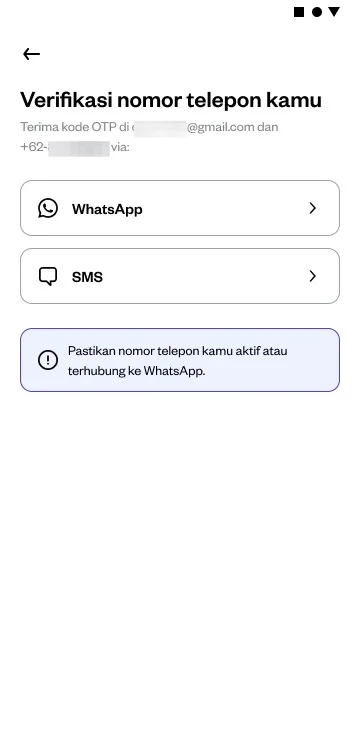
Pilih metode yang kamu inginkan untuk menerima OTP melalui WhatsApp atau SMS.
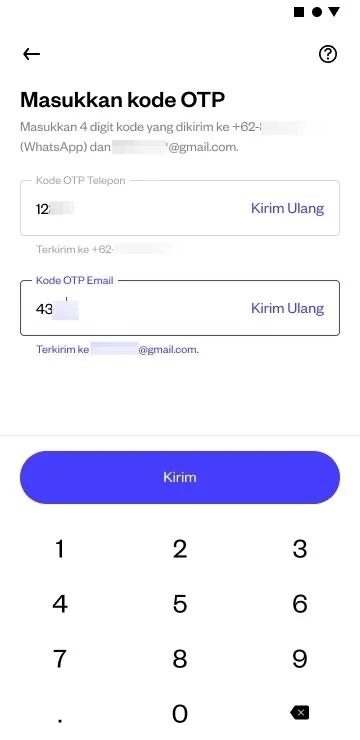
Masukkan OTP yang dikirim ke WhatsApp atau SMS kamu, dan alamat email.
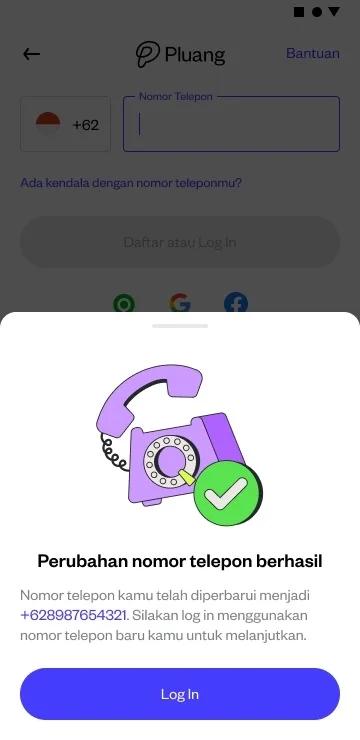
Perubahan nomor telepon kamu sudah berhasil.
Apabila kamu mengalami kendala saat melakukan perubahan nomor handphone melalui aplikasi (contoh: tidak bisa submit selfie, lupa nomor handphone lama, nomor handphone baru ditolak karena telah terdaftar, atau karena hal lainnya, kamu dapat menghubungi Pluang Care di Livechat aplikasi 24/7 atau email melalui tanya@pluang.com.